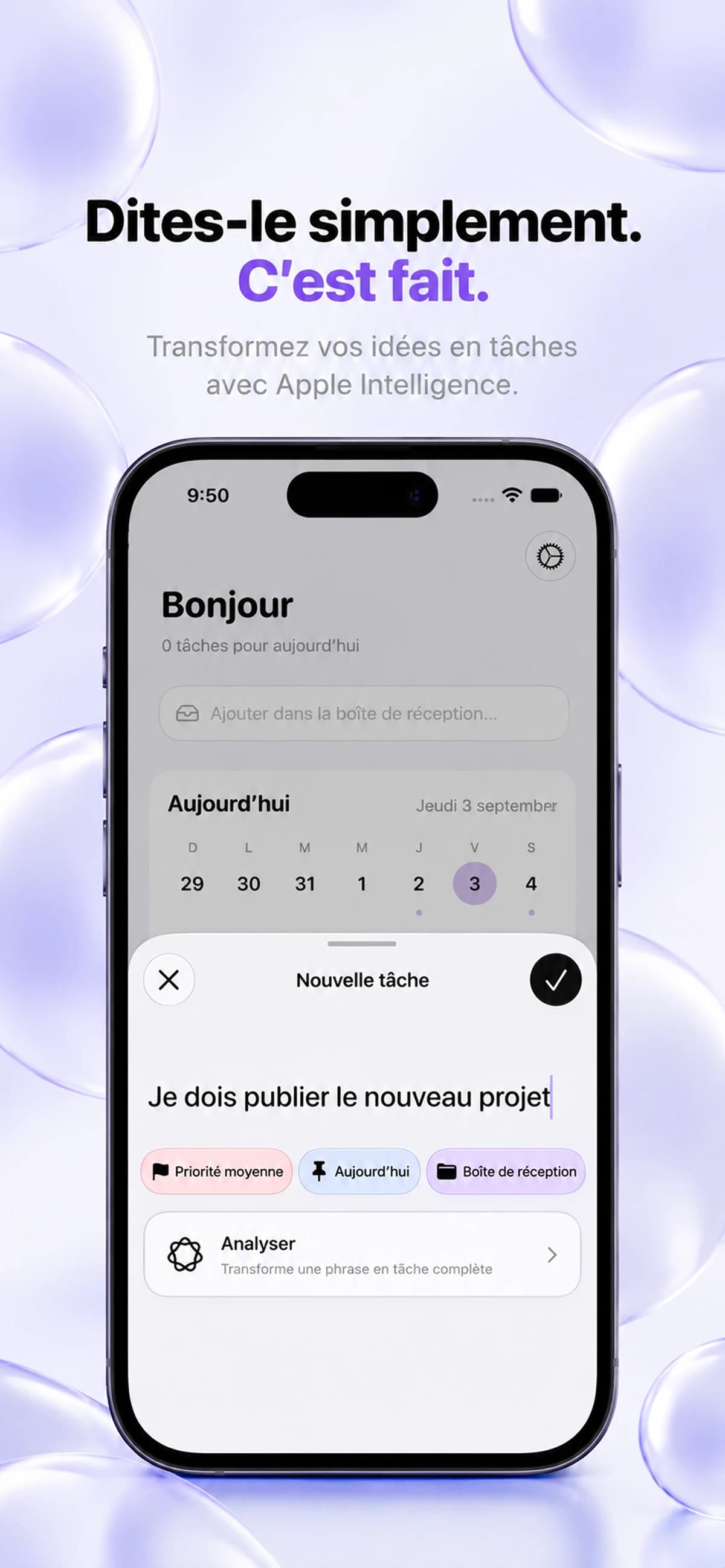
Apple Intelligence ne décide pas à ta place. Il t’évite surtout la saisie : au lieu de remplir cinq champs, tu écris une phrase et tu vérifies ce que Keepio en a tiré. Voici comment l’utiliser au quotidien, et ce qu’il faut pour qu’il fonctionne.
Ce que fait le bouton Analyser
Dans l’écran Nouvelle tâche, écris ta tâche comme tu la dirais à voix haute. Touche ensuite Analyser. Keepio utilise le modèle d’Apple directement sur ton appareil et propose :
- un titre court, débarrassé des mots inutiles ;
- une priorité ;
- une date, et une heure si tu en as mentionné une ;
- le projet concerné, parmi ceux qui existent déjà ;
- jusqu’à 3 tags.
Rien n’est enregistré sans toi. Tu relis la proposition, tu corriges ce qui ne va pas, puis tu valides.
Exemples de phrases et de résultats
Les résultats dépendent de tes projets et de tes tags existants. Ces exemples montrent le type de proposition à attendre.
| Ce que tu écris | Ce que Keepio peut proposer |
|---|---|
| « Rappeler le photographe demain à 14 h pour le projet Noma, c’est urgent » | Rappeler le photographe · priorité haute · demain 14:00 · projet Atelier Noma · # photo |
| « Envoyer la facture de septembre avant vendredi » | Envoyer la facture de septembre · échéance vendredi |
| « Penser à réserver la salle pour la démo » | Réserver la salle pour la démo · sans date |
Plus ta phrase contient d’informations utiles (une date, un nom de projet, un mot qui signale l’urgence), plus la proposition est complète. Une phrase vague donne une tâche vague : précise l’action avant d’analyser.
Trois autres usages, au-delà de la saisie
Apple Intelligence sert aussi à transformer ce que tu as déjà écrit :
- D’une note à des tâches. Keepio repère les actions cachées dans un compte rendu de réunion et propose jusqu’à 10 tâches. Tu gardes celles qui comptent.
- D’un projet à un plan. Chaque tâche du projet est évaluée : son urgence, la possibilité d’attendre une semaine, et une date conseillée dans l’échéance du projet. Tu appliques le plan, ou pas.
- Des tags pour tes notes. Keepio suggère jusqu’à 3 tags thématiques pour retrouver une note plus tard.
Ces fonctions complètent bien le guide pour organiser les notes d’un projet : tu écris librement, puis tu laisses Keepio extraire les actions.
Ce qu’il faut pour l’utiliser
| Condition | Détail |
|---|---|
| Keepio+ | Les fonctions Apple Intelligence font partie de l’achat unique Keepio+. |
| Système | iOS 26 ou une version ultérieure sur iPhone. |
| Appareil | Un appareil compatible avec Apple Intelligence. |
| Réglages | Apple Intelligence activé, dans une langue prise en charge. |
| Modèle | Le modèle système téléchargé et prêt. Ensuite, tout fonctionne hors ligne. |
Si le bouton Analyser n’apparaît pas, vérifie ces conditions dans l’ordre. Le plus souvent, Apple Intelligence n’est pas encore activé ou le modèle est encore en cours de téléchargement.
Confidentialité : ce qui reste sur ton appareil
L’analyse est faite sur ton appareil, avec le modèle d’Apple. Ta phrase n’est pas envoyée à un serveur Keepio, et la fonction marche même sans connexion une fois le modèle prêt. Tes tâches restent stockées localement et dans ton iCloud privé.
Mettre cette méthode en pratique dans Keepio
Commence par les tâches que tu tapes le plus souvent : les rappels, les relances, les rendez-vous. Ce sont elles qui profitent le plus d’une phrase analysée. Garde la saisie classique pour les tâches très courtes, où l’analyse n’apporte rien.
Pour intégrer cette saisie rapide dans une routine complète, lis aussi comment planifier ta journée sur iPhone.
Questions fréquentes
Apple Intelligence est-il gratuit dans Keepio ?
Non. Les fonctions Apple Intelligence font partie de Keepio+, un achat unique de 9,99 € sur l’App Store, sans abonnement. La gestion des tâches, des projets et des notes reste gratuite.
Faut-il une connexion internet pour utiliser Analyser ?
Non, une fois le modèle d’Apple téléchargé et prêt. L’analyse est faite sur ton appareil, donc elle fonctionne aussi hors ligne.
Keepio peut-il se tromper ?
Oui. Une proposition peut mal interpréter une date ou choisir le mauvais projet. C’est pour ça que rien n’est enregistré sans ta validation : relis toujours la tâche avant de l’ajouter.
Pourquoi le bouton Analyser n’apparaît-il pas ?
Vérifie que tu as Keepio+, iOS 26 ou une version ultérieure, un appareil compatible, Apple Intelligence activé dans une langue prise en charge, et que le modèle système a fini de se télécharger.
À essayer aujourd’hui : écris ta prochaine tâche en une seule phrase, avec une date et un projet, touche Analyser et compare la proposition avec ce que tu aurais saisi à la main.
Découvre Apple Intelligence dans Keepio pour voir toutes les fonctions disponibles.